- 5月 20 週三 200916:28
Word檔鎖定了
- 5月 20 週三 200916:22
新增移除程式的位置
我現在只知道在
HKEY_LOCAL_MACHINE\Software\Microsoft\Windows\CurrentVersion\Uninstall
一個一個得看DisplayName
裡面可以抓取新增移除程式的軟體清單及其相關資訊,包含程式所在位置
HKEY_LOCAL_MACHINE\Software\Microsoft\Windows\CurrentVersion\Uninstall
一個一個得看DisplayName
裡面可以抓取新增移除程式的軟體清單及其相關資訊,包含程式所在位置
- 5月 18 週一 200913:29
如何解決 Windows 的新增/移除程式失效
會發生這問題是因為新增移除程式的元件壞掉了,此時只要重新註冊一次元件即可:
在 [開始] -> [執行] -> 輸入 [regsrv32 /u appwiz.cpl],按下 [Enter]
在 [開始] -> [執行] -> 輸入 [regsrv32 appwiz.cpl],按下 [Enter]
檢查問題是否依然發生
若依然發生的話,請在 [開始] -> [執行] -> 輸入下列的指令,並按下 [Enter]:
regsvr32 mshtml.dll
regsvr32 /i shdocvw.dll
regsvr32 /i shell32.dll
在 [開始] -> [執行] -> 輸入 [regsrv32 /u appwiz.cpl],按下 [Enter]
在 [開始] -> [執行] -> 輸入 [regsrv32 appwiz.cpl],按下 [Enter]
檢查問題是否依然發生
若依然發生的話,請在 [開始] -> [執行] -> 輸入下列的指令,並按下 [Enter]:
regsvr32 mshtml.dll
regsvr32 /i shdocvw.dll
regsvr32 /i shell32.dll
- 5月 18 週一 200913:28
outlook無法顯示通訊清單
(無法顯示通訊清單。與這個通訊清單關連的連絡人資料夾無法開啟,可能被移動或刪除,或是您沒有存取權。有關如何自 Outlook 通訊錄移動資料夾的資訊,請參閱 Microsoft Outlook 說明)
如果要解決這個問題,請移除並重新安裝 Outlook 通訊錄。如果要執行這項操作:
1. 啟動 Outlook。
如果要解決這個問題,請移除並重新安裝 Outlook 通訊錄。如果要執行這項操作:
1. 啟動 Outlook。
- 5月 18 週一 200913:26
移除Norton Symantec AntiVirus 9.0
嘗試移除管理型用戶端時,可能不接受使用者定義的密碼。
使用預設的 "symantec" (區分大小寫) 密碼,即可繼續移除程序。
移除 Symantec AntiVirus Corporate Edition 用戶端之前,請確定已關閉其使用者介面。
如果在使用者介面執行時嘗試移除,將會造成不一致的結果。
若當初安裝時有自訂密碼,可以透過以下方式將密碼移除
Norton Symantec AntiVirus 8.0 移除通用密碼:symantec
Norton Symantec AntiVirus 9.0 無通用密碼,不過可以採取以下方式來去除密碼
執行 regedit 到註冊表
在 HKEY_LOCAL_MACHINE\SOFTWARE\INTEL\LANDesk\VirusProtect6\CurrentVersion\AdministratorOnly\Security 內把 UseVPUinstallPassword 值改為 0 就可以除密碼。
使用預設的 "symantec" (區分大小寫) 密碼,即可繼續移除程序。
移除 Symantec AntiVirus Corporate Edition 用戶端之前,請確定已關閉其使用者介面。
如果在使用者介面執行時嘗試移除,將會造成不一致的結果。
若當初安裝時有自訂密碼,可以透過以下方式將密碼移除
Norton Symantec AntiVirus 8.0 移除通用密碼:symantec
Norton Symantec AntiVirus 9.0 無通用密碼,不過可以採取以下方式來去除密碼
執行 regedit 到註冊表
在 HKEY_LOCAL_MACHINE\SOFTWARE\INTEL\LANDesk\VirusProtect6\CurrentVersion\AdministratorOnly\Security 內把 UseVPUinstallPassword 值改為 0 就可以除密碼。
- 5月 16 週六 200910:27
如何完整移除Autodesk產品與暫存資訊
當您遇到Autodesk程式發生異常,需要將所有Autodesk程式的相關資訊完整移除時,請參考下述步驟操作,將系統恢復到未曾安裝Autodesk產品的狀態。
※ 提醒您,下述動作會引導您刪除Autodesk在系統中所記錄的所有檔案與設定,請務必先備份個人設定或授權檔。
※ 備份單機版授權檔的方式請參考:如何重裝系統而不需重新申請Autodesk產品授權?
一、移除程式
【步驟一】開啟「控制台」→「新增或移除程式」(Win 2K/XP)或「程式和功能」(Vista)
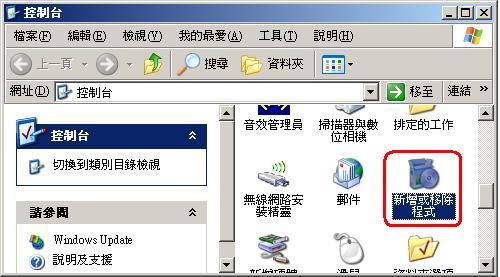
【步驟二】將所有Autodesk相關產品與程式移除,請依程式提示訊息來進行移除動作。
※ 如果提示要先關閉或移除某些程式,請依訊息指示來操作。
※ 如果提示需要重新啟動電腦,請將電腦重新啟動。

【步驟三】最後將所有Autodesk相關產品與程式移除後,請再重新啟動電腦。
二、移除檔案
【步驟一】移除所有程式後,再將安裝路徑下所有Autodesk產品的資料夾刪除。
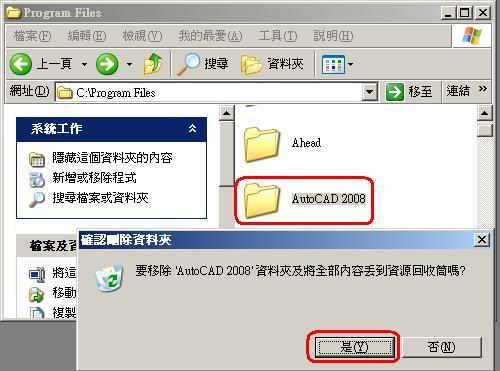
【步驟二】刪除C:\Program Files\Common Files\下的Autodesk Shared資料夾。
※ 提醒您,若您有更改系統預設的Program Files位置,Autodesk Shared資料夾就會在您設定的路徑下,而不會在上述路徑。
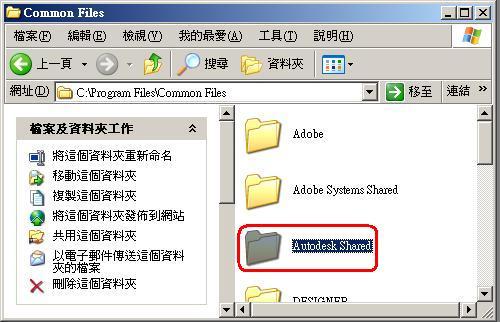
【步驟三】刪除User Profile的檔案,將下述位置的Autodesk資料夾刪除。
※ Windows 2K/XP存放在下述位置:
◎ C:\Documents and Settings\%username%\ Application Data\Autodesk
◎ C:\Documents and Settings\%username%\Local Settings\Application Data\Autodesk
◎ C:\Documents and Settings\All Users\Application Data\Autodesk
※ Windows Vista存放在下述位置:
◎ C:\使用者\%username%\AppData\Roaming\Autodesk
◎ C:\使用者\%username%\AppData\Local\Autodesk
◎ C:\ProgramData\Autodesk
上述路徑中的「%username%」是指使用者帳戶名稱。
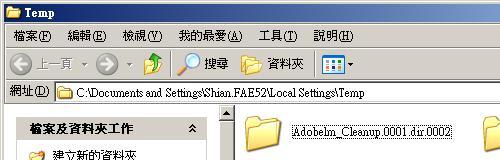
【步驟四】在瀏覽器的網址欄位輸入%TEMP%可以開啟瀏覽器的TEMP暫存資料夾。
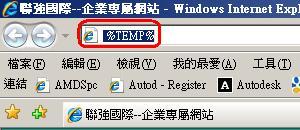
【步驟五】將TEMP資料夾下的檔案全部刪除。
三、移除登錄檔
變更Windows登錄檔有一定的風險,任何變更都可能造成系統異常,建議編輯登錄檔前先備份登錄檔並瞭解相關風險後再繼續下述步驟,詳細說明與備份方式請參考微軟網站或Autodesk網站的說明:
微軟知識庫:Microsoft Windows 登錄說明(中文)
歐特克知識庫:Back up system registry(英文)
移除Autodesk產品登錄檔相關資訊的步驟:
【步驟一】使用本機管理者帳戶登入。
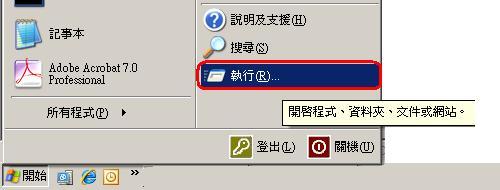
【步驟二】開啟「開始功能表」,點擊「執行」。
※ Windows Vista預設沒有「執行」選項,請參考:Windows Vista如何在開始功能表中新增「執行」功能?
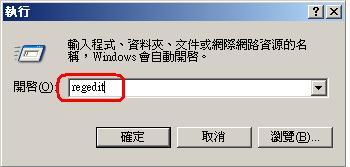
【步驟三】在「執行」視窗輸入「regedit」,按「確定」。
【步驟四】將下述位置的「Autodesk」子項目刪除。
◎ HKEY_CURRENT_USER\Software\Autodesk
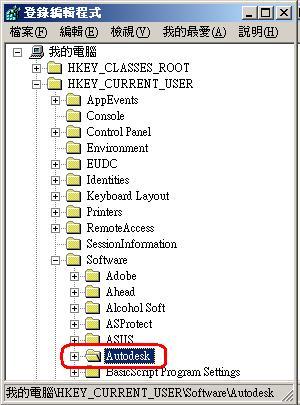
◎ HKEY_LOCAL_MACHINE\Software\Autodesk
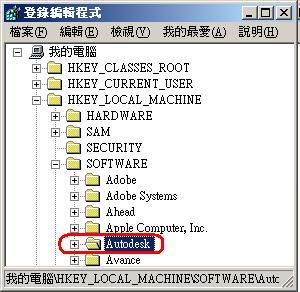
【步驟五】關閉「登錄編輯程式」後重新啟動電腦。
四、安裝Autodesk產品前將所有防毒軟體關閉或停用
【步驟一】關閉防毒軟體。
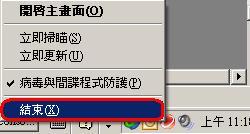
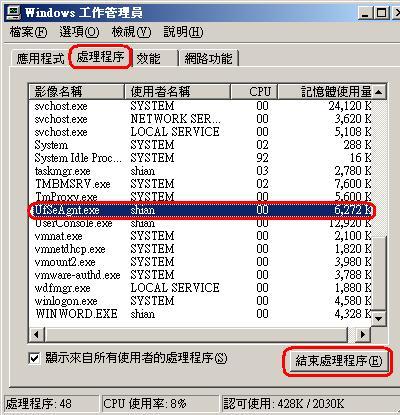
【步驟二】按鍵盤的Ctrl+Alt+Esc或Ctrl+Alt+Del按鍵開啟「Windows工作管理員」,在「處理程序」中確認防毒軟體是否仍在運作,若發現防毒軟體仍在運作,請選擇該程序再按「結束處理程序」將防毒軟體停用,接著就可以重新安裝Autodesk產品。
※ 提醒您,下述動作會引導您刪除Autodesk在系統中所記錄的所有檔案與設定,請務必先備份個人設定或授權檔。
※ 備份單機版授權檔的方式請參考:如何重裝系統而不需重新申請Autodesk產品授權?
一、移除程式
【步驟一】開啟「控制台」→「新增或移除程式」(Win 2K/XP)或「程式和功能」(Vista)
【步驟二】將所有Autodesk相關產品與程式移除,請依程式提示訊息來進行移除動作。
※ 如果提示要先關閉或移除某些程式,請依訊息指示來操作。
※ 如果提示需要重新啟動電腦,請將電腦重新啟動。
【步驟三】最後將所有Autodesk相關產品與程式移除後,請再重新啟動電腦。
二、移除檔案
【步驟一】移除所有程式後,再將安裝路徑下所有Autodesk產品的資料夾刪除。
【步驟二】刪除C:\Program Files\Common Files\下的Autodesk Shared資料夾。
※ 提醒您,若您有更改系統預設的Program Files位置,Autodesk Shared資料夾就會在您設定的路徑下,而不會在上述路徑。
【步驟三】刪除User Profile的檔案,將下述位置的Autodesk資料夾刪除。
※ Windows 2K/XP存放在下述位置:
◎ C:\Documents and Settings\%username%\ Application Data\Autodesk
◎ C:\Documents and Settings\%username%\Local Settings\Application Data\Autodesk
◎ C:\Documents and Settings\All Users\Application Data\Autodesk
※ Windows Vista存放在下述位置:
◎ C:\使用者\%username%\AppData\Roaming\Autodesk
◎ C:\使用者\%username%\AppData\Local\Autodesk
◎ C:\ProgramData\Autodesk
上述路徑中的「%username%」是指使用者帳戶名稱。
【步驟四】在瀏覽器的網址欄位輸入%TEMP%可以開啟瀏覽器的TEMP暫存資料夾。
【步驟五】將TEMP資料夾下的檔案全部刪除。
三、移除登錄檔
變更Windows登錄檔有一定的風險,任何變更都可能造成系統異常,建議編輯登錄檔前先備份登錄檔並瞭解相關風險後再繼續下述步驟,詳細說明與備份方式請參考微軟網站或Autodesk網站的說明:
微軟知識庫:Microsoft Windows 登錄說明(中文)
歐特克知識庫:Back up system registry(英文)
移除Autodesk產品登錄檔相關資訊的步驟:
【步驟一】使用本機管理者帳戶登入。
【步驟二】開啟「開始功能表」,點擊「執行」。
※ Windows Vista預設沒有「執行」選項,請參考:Windows Vista如何在開始功能表中新增「執行」功能?
【步驟三】在「執行」視窗輸入「regedit」,按「確定」。
【步驟四】將下述位置的「Autodesk」子項目刪除。
◎ HKEY_CURRENT_USER\Software\Autodesk
◎ HKEY_LOCAL_MACHINE\Software\Autodesk
【步驟五】關閉「登錄編輯程式」後重新啟動電腦。
四、安裝Autodesk產品前將所有防毒軟體關閉或停用
【步驟一】關閉防毒軟體。
【步驟二】按鍵盤的Ctrl+Alt+Esc或Ctrl+Alt+Del按鍵開啟「Windows工作管理員」,在「處理程序」中確認防毒軟體是否仍在運作,若發現防毒軟體仍在運作,請選擇該程序再按「結束處理程序」將防毒軟體停用,接著就可以重新安裝Autodesk產品。
